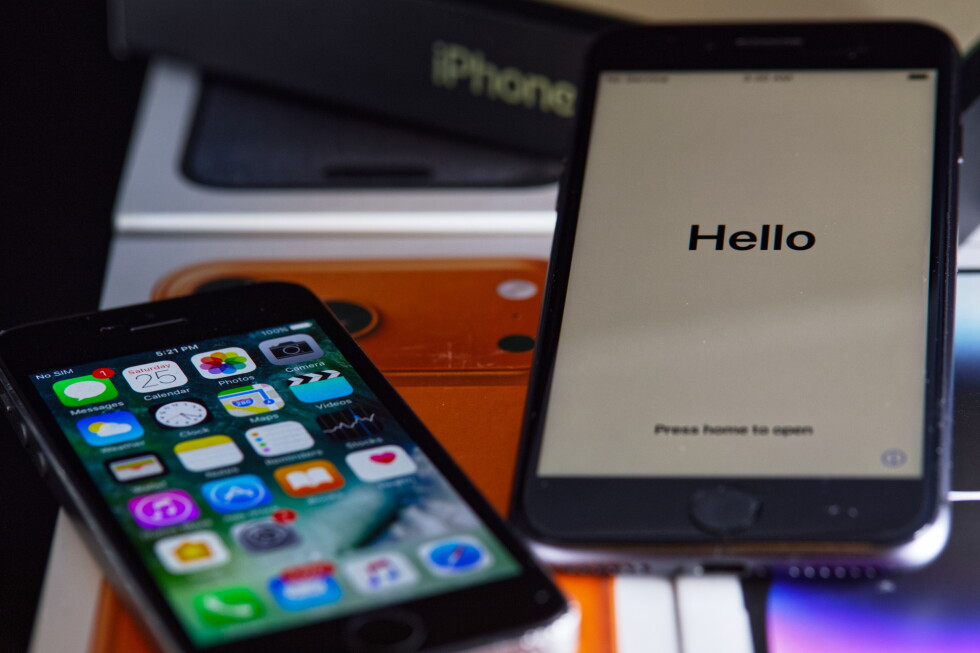
Смартфоны играют важную роль в нашей работе и личной жизни, а набор текста стал повседневным занятием. У владельцев Apple iPhone есть множество малоизвестных возможностей клавиатуры, которые могут ускорить и упростить набор текста. Об этом сообщает портал Qazaqyia.kz со ссылкой на издание Associated Press.
Функция Quickpath
На iPhone текст можно вводить не только нажатием, но и скользя пальцем по экранной клавиатуре. Эта функция называется Quickpath. Чтобы включить её, перейдите в «Настройки» → «Основные» → «Клавиатура» и включите опцию «Slide to Type».
Чтобы использовать Quickpath, коснитесь первой буквы слова и, не отпуская палец, проведите им по следующим буквам. Например, чтобы ввести слово «yellow», нажмите на букву Y, затем проведите пальцем к E и так далее. Не удерживайте палец слишком долго на первой букве и поднимите его с экрана, когда закончите.
Если сразу нажать Delete, будет удалено всё слово, введённое таким способом, а не одна буква.
Превращение клавиатуры в трекпад
Если вы написали предложение и поняли, что забыли слово, или хотите отредактировать длинный абзац, нужно переместить курсор в нужное место. Для этого удерживайте большой палец на клавише пробела, пока буквы не исчезнут, или удерживайте его внутри текстового поля. Теперь, скользя пальцем по экрану, вы можете перемещать курсор по тексту — это работает как трекпад.
Выделение и копирование текста
На iPhone есть несколько способов выделить набранный текст. Можно дважды коснуться слова, чтобы выделить его, или трижды — чтобы выделить весь абзац. Для более точного выделения используйте метод трекпада: удерживая палец на клавише пробела, коснитесь в любом месте клавиатуры. Затем, перемещая палец, вы можете выделить текст.
Эта функция позволяет выделять и снимать выделение в приложении Notes или при написании электронных писем. Но в чатах, таких как iMessage или WhatsApp, снять выделение, если вы выделили больше, чем нужно, невозможно. В этом случае используйте другой метод: удерживайте палец на клавише Shift и удерживайте клавишу пробела.
Чтобы скопировать выделенный текст, можно использовать всплывающие опции на экране или жест: сожмите три пальца вместе. Чтобы вставить текст в другом месте, разведите три пальца. Этот метод также работает с фотографиями.
Однако эти трюки не всегда работают гладко, когда я пробовал их на коротких фрагментах текста в сообщениях на моём iPhone. Возможно, они лучше работают на устройствах с большим экраном, например, на iPad.
Если у вас есть тема о технологиях, которую нужно объяснить, напишите нам на [email protected] с предложениями для будущих выпусков One Tech Tip.